아인 › 가이드 › 카운터·타이머·스톱워치 방송 화면에 띄우기
시간 기능 가이드
카운터·타이머·스톱워치 방송 화면에 띄우기
봇을 켠 뒤 아인 창의 [기능]에서 고르고 버튼으로 조작합니다. 방송 화면에는 기능 창의 주소를 OBS 브라우저 소스로 넣습니다.
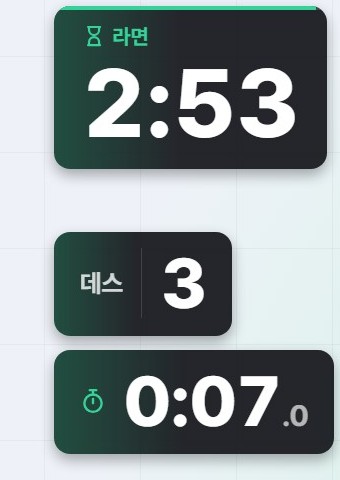
카운터
처음부터 '데스' 카운터가 하나 있습니다. 다른 것도 세려면 새 카운터에 이름을 적고 [만들기]를 누릅니다. [−] [+] [0] 버튼을 누를 때마다 방송 화면의 숫자가 바뀝니다.
카운터는 여러 개 만들 수 있고, 주소에 카운터 이름이 붙습니다. 숫자만 띄우려면 주소 뒤에 ?label=0을 붙입니다.
아직 설치 전이라면 → 설치 가이드(5분)
타이머
5분·10분·30분·1시간 또는 [직접]으로 고르고 [시작]을 누릅니다. 이름(예: 라면)을 적으면 화면에 같이 나옵니다.

10분 뒤
초코우유 봇 ⏰ 라면 시간이에요!
"끝나면 채팅 알림"이 켜져 있으면 끝날 때 채팅에 알립니다. 문구의 {이름}에 타이머 이름이 들어갑니다. 시작 전과 [초기화] 뒤에 방송 화면에서 타이머를 숨기려면 주소 뒤에 ?autohide=1을 붙입니다.
스톱워치
[시작]으로 재고 [정지]로 멈추며 [계속]으로 이어 잽니다. [랩]을 누르면 그 순간의 기록이 아래에 쌓입니다(최근 20개).
OBS에 띄우기
| 오버레이 | 주소 | 권장 크기 |
|---|---|---|
| 카운터 | http://localhost:8391/overlay/counter/이름 | 480×150 |
| 타이머 | http://localhost:8391/overlay/timer | 520×220 |
| 스톱워치 | http://localhost:8391/overlay/stopwatch | 520×160 |
셋을 따로 소스로 넣어 각각 다른 자리에 둘 수 있습니다. 넣는 법은 화면·소리 가이드에 있습니다.
오버레이 꾸미기
오버레이 꾸미기는 기능 창 왼쪽 목록의 "화면" 묶음에 있습니다(숨겼다면 [숨긴 기능 N개]에서). 크기·글자색·배경·색 테마·그림자를 정하고 [적용]을 누르면 채팅 오버레이와 신청곡 플레이어를 뺀 오버레이에 같이 적용됩니다. 색 테마로 판의 물듦과 강조색을 고른 색 계열로 은은하게 바꿀 수 있습니다. 견본 여섯 가지(아인 초록·하늘·보라·분홍·살구·노랑) 가운데 고르거나 색 칸에서 원하는 색을 정합니다. 처음 값은 아인 초록입니다.
위쪽 칩에서 오버레이를 고르면 그 오버레이만 따로 꾸밀 수 있고, [전체]에서 [모두 전체 설정으로 맞추기]를 누르면 다시 하나로 맞춥니다. 고르는 값은 미리보기에서 [적용] 전에 볼 수 있습니다. 방송 화면은 [적용]을 눌러야 바뀝니다.
같은 오버레이 가운데 소스 하나만 다르게 하려면 주소 뒤에 ?크기=크게, ?배경=없음, ?색테마=f9a8d4처럼 붙입니다. 밝은 방송 화면에는 배경을 "밝게"로 바꾸면 잘 어울립니다.
자주 묻는 것
키보드 단축키로 카운터를 올릴 수 있나요?
지금은 기능 창의 버튼으로만 됩니다. 방송 중에 다른 프로그램을 쓰면서 누르는 전역 단축키는 없습니다.
봇을 끄면 타이머가 사라지나요?
카운터 값은 남고, 진행 중이던 타이머와 스톱워치는 멈춥니다. 오버레이는 봇이 켜져 있을 때만 보입니다.