설치 가이드
치지직 채팅봇 설치 방법 — 아인 5분 설치 가이드
Microsoft Store에서 설치하고 방송 계정으로 로그인한 뒤 [시작]을 누릅니다. API 키 발급은 없습니다.
준비물
- Windows 10 또는 11 PC — 방송 중에는 켜 둡니다.
- 치지직에 로그인한 적 있는 네이버 계정(방송하는 계정)
- (선택) 봇 계정(방송 계정과 다른 네이버 부계정) — 나중에 만들어도 됩니다.
회원가입·카드 등록이 없고, 처음 로그인한 날부터 30일 동안 모든 기능이 무료입니다.
1Microsoft Store에서 설치
아래 버튼을 누르거나 Microsoft Store 앱에서 아인을 검색해 [설치]를 누릅니다.
Microsoft Store가 막힌 PC라면 메일(einbot.help@gmail.com)로 문의해 주세요.
2아인 실행
설치가 끝나면 시작 메뉴에서 아인을 엽니다. 초기 설정 화면이 뜹니다. 아래 3·4단계가 그 화면의 순서입니다.
3방송 계정으로 로그인
- [로그인 창 열기]를 누릅니다.
- 방송 계정으로 로그인합니다.
- 동의 화면에서 항목을 모두 켠 채 [동의]를 누릅니다.
![초기 설정의 스트리머 계정 로그인 화면과 [로그인 창 열기] 버튼](/img/shots/install-login-card.png)
화면에 방송 계정 이름이 나오면 끝입니다. 방송하는 채널이 아니면 설정 → 치지직 연결에서 [방송 계정 변경 (다시 로그인)]을 누릅니다.
방송 스트림키는 요청하지 않고, 로그인 정보는 이 컴퓨터에만 저장됩니다. 받는 권한은 개인정보처리방침에 있습니다.
4봇 이름 정하기 (선택)
건너뛰면 봇 답은 "아인 봇" 이름으로 나갑니다. 내 방송만의 이름을 쓰려면 아래 순서로 봇 계정(방송 계정과 다른 네이버 부계정)을 연결합니다.
- 치지직 → 네이버 게임 프로필 → 프로필 편집에서 봇 계정 닉네임을 봇 이름으로 바꿉니다. 30일 동안 다시 못 바꿉니다.
- [봇 계정으로 쓸게요]를 고르고 [봇 계정으로 로그인]을 누릅니다. 설정 → 봇 계정에도 있습니다.
![설정 창 봇 계정 화면의 [봇 계정으로 로그인] 버튼과 아래 [로그인 상태 유지]를 켜 두라는 안내](/img/shots/install-bot-login.png?v=280)
- 열린 창에 봇 계정으로 로그인하고 [로그인 상태 유지]를 켜 둡니다. 창이 닫히면 끝입니다.
봇이 켜져 있었다면 껐다 켜야 새 이름으로 답합니다.
봇 계정에 채널 소개 한 줄과, 사진이 없으면 기본 그림  이 들어갑니다. 끄는 법
봇 계정은 봇 전용으로 두세요. 다른 기기에서 쓰거나 "새로운 기기 로그인" 알림에서 [로그아웃]을 누르면 끊깁니다.
5봇 시작
- 초기 설정 마지막 화면에서 "컴퓨터를 켜면 아인과 봇을 자동으로 켜기"를 켠 채 [확인하고 창 닫기]를 누릅니다.
- 아인 창의 [시작]을 누릅니다.
![아인 창 — 봇이 실행 중입니다 상태 카드와 [중지] 버튼](/img/shots/install-app-running.png?v=261)
- 방송을 켜고 채팅에
!출첵을 칩니다. 봇이 답하면 끝입니다.
다음부터는 컴퓨터를 켜면 봇도 저절로 켜집니다. 자동 시작 끄는 법
다음에 할 것: 문구와 명령어 바꾸기 · 팔로우 인사 준비하기
예전 방식(압축 파일)으로 설치했던 분
위 1단계대로 스토어에서 설치하면 설정·출석 기록·이용권이 넘어옵니다. 옛 버전은 아인이 물어본 뒤 정리합니다. 옛 버전을 먼저 지우면 기록이 사라지니 먼저 지우지 마세요.
막힐 때
내 키로 연결하기 (고급)
보통은 필요 없습니다. 방송 계정 로그인은 3단계, 다시 로그인은 문제 해결을 보세요. 이미 키를 넣어 쓰는 분은 그대로 쓰면 됩니다.
직접 발급한 키로 연결하면, 봇 계정이 없을 때 봇 답이 내 방송 계정 이름으로 나갑니다.
키는 설정 → 치지직 연결의 "연결 방식"(펼치면 Client ID·Client Secret)에 넣습니다.
- developers.chzzk.naver.com 에 방송하는 계정으로 로그인합니다.
- [애플리케이션 등록]을 누릅니다.
![치지직 개발자 센터 애플리케이션 목록의 [애플리케이션 등록] 버튼](/img/shots/install-devcenter-list.png)
- 애플리케이션 ID와 이름을 짓습니다.
chzzknaver치지직네이버는 넣을 수 없습니다. 예:my-bot,내 방송 봇 - 로그인 리디렉션 URL 칸에 아래를 붙여넣습니다.
http://localhost:3000/callback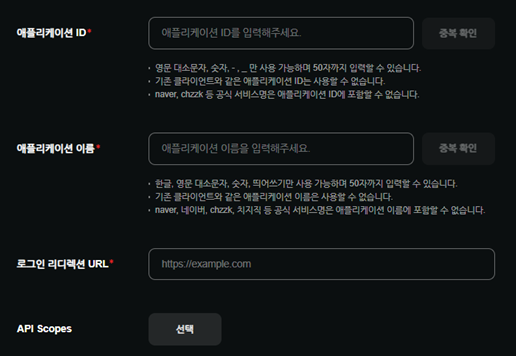
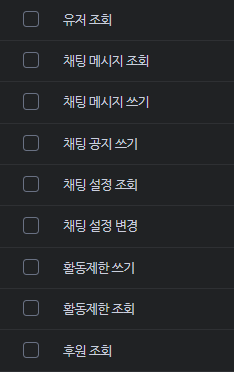
- API Scopes에서 유저 조회, 채팅 메시지 조회, 채팅 메시지 쓰기, 후원 조회 4개를 체크합니다.
- 등록 뒤 나오는 Client ID와 Client Secret을 아인 화면의 칸에 붙여넣습니다. Secret은 눈 모양 [보기]를 누르면 보이는데, 칸보다 길어서 끝까지 끌어 모두 골라 복사합니다.

권한 4개는 처음 등록할 때 한 번에 체크하세요. 나중에 바꾸면 치지직 검수를 거쳐야 반영됩니다.
권한이 빠졌다고 나오면 그 권한을 체크해 저장합니다. 그다음 [방송 계정 변경 (다시 로그인)]을 누르고 봇을 껐다 켭니다.