아인 › 가이드 › 채팅 오버레이·신청곡·알림·TTS·TITS 설정 방법
화면·소리 가이드
치지직 채팅 오버레이·신청곡·알림·TTS·TITS 설정 방법
봇을 켠 뒤 아인 창의 [기능]에서 화면을 고르고 [URL 복사]를 누릅니다. 그 주소를 OBS 브라우저 소스에 붙여 넣습니다.
먼저 알아 둘 것
기능 창은 봇이 켜져 있을 때만 열립니다. 봇을 끄면 채팅 오버레이와 TTS도 멈춥니다.
OBS에 넣는 법은 모든 화면이 같습니다.
- 기능 창 각 화면의 [URL 복사]를 누릅니다.
- OBS에서 소스 추가 → 브라우저를 고르고 URL에 붙여 넣습니다.
- 폭·높이를 화면에 적힌 권장 크기로 맞춥니다. 배경은 투명입니다.
주소와 포트는 업데이트해도 바뀌지 않습니다. 신청곡·TTS·TITS, 알림 오버레이의 팔로우 카드와 알림 소리는 처음에는 꺼져 있습니다.
아직 설치 전이라면 → 설치 가이드(5분)
채팅 오버레이
방송 화면에 채팅을 띄웁니다. 기본은 흰 둥근 상자에 검은 글씨이고, 닉네임 색과 배지는 치지직 채팅창과 같게 나옵니다.
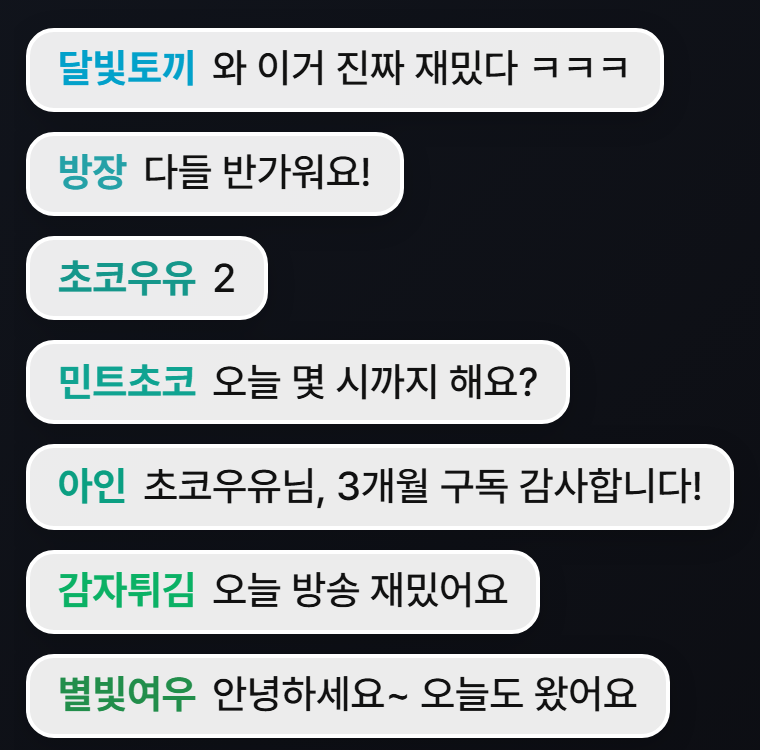
- 기능 창 → 채팅 오버레이에서 프리셋을 고릅니다. 바꾼 값은 바로 적용됩니다.
- [URL 복사]로 OBS에 넣습니다. 권장 크기는 480 × 720입니다.
| 항목 | 하는 일 |
|---|---|
| 프리셋 | 흰 박스(기본)·어둡게·투명·네온·파스텔. 누르면 아래 값이 한 번에 바뀝니다. |
| 닉네임 | "치지직 색 그대로", "사람마다 랜덤", "글자색과 같게", "한 색으로" 중 하나. |
| 지우기 · 줄 수 | 몇 초 뒤 지울지(0이면 계속), 한 번에 몇 줄까지(기본 12). |
화면마다 다르게 하려면 주소 뒤에 ?stay=8&max=6&bot=0처럼 붙입니다. 차례로 지울 초·줄 수·봇 답변 숨김입니다.
공유되는 채팅 CSS 그대로 쓰기
트위치 시절부터 도는 채팅 CSS(KapChat 계열)와 뚜봇 "커스텀 치지직 채팅 오버레이"용 CSS는 구조가 같아 그대로 쓸 수 있습니다.
- 채팅 오버레이 화면의 "CSS 직접 넣기" 칸에 CSS를 붙여 넣습니다.
- [적용]을 누릅니다. 미리보기에 바로 보이면 끝입니다.
OBS 브라우저 소스의 "사용자 지정 CSS"에 넣어도 됩니다. [예시 CSS]를 누르면 아래 구조의 예시가 들어갑니다.
#log > div.chat_line.chzzk[.streamer|.manager|.bot]
  > span.meta (span.badges img.badge, span.name)
    span.colon
    span.message (span.emote_wrap img.emoticon.emote)
CSS를 넣으면 색과 상자는 그 CSS가 정합니다. [비우기]를 누르면 "디자인"에서 정한 모양으로 돌아옵니다. 치지직 채팅창 자체를 꾸미는 CSS는 구조가 달라 맞지 않습니다.
알림 오버레이
후원, 구독, 구독권 선물, 새 팔로우, 룰렛·투표 결과, 추첨 당첨, 타이머 종료를 카드로 띄웁니다.
- 종류별로 켜고 끄고, 표시 시간(기본 6초)을 정해 [저장]합니다. 권장 크기는 560 × 200입니다.
- 팔로우 카드는 처음에는 꺼져 있고, 봇 계정이 채널 관리자여야 나옵니다 → 준비하는 법
- [테스트]를 누르면 OBS에 카드가 뜨고, 켜 둔 소리도 납니다.
- 후원 룰렛이 도는 후원은 후원 카드가 먼저 뜨고, 룰렛이 멈추면 결과 카드가 뜹니다.
알림 소리
처음에는 꺼져 있습니다.
- 같은 화면 오른쪽(창이 좁으면 아래)의 "알림 소리"를 체크합니다.
- "소리"에서 기본음 네 가지(종·차임·반짝·팝) 중 하나를 고릅니다.
- 내 소리를 쓰려면 "내 파일"을 고르고 [파일 고르기]로 넣습니다(mp3·wav·ogg·m4a, 3MB까지).
- 음량과 "소리 낼 알림"을 정하고 그 칸의 [저장]을 누릅니다.

후원은 치지직 후원 알림과 겹쳐 처음에는 소리를 꺼 두었습니다. 소리는 OBS에 넣은 알림 오버레이에서 나고, [들어 보기]는 기능 창에서만 들립니다. 안 들리면 → 알림 소리가 안 나요
신청곡
시청자가 채팅에 !신청곡 유튜브 링크를 치면 대기열에 들어가고, 방송 화면의 플레이어가 차례로 틉니다. 처음에는 꺼져 있습니다. 기능 창 → 신청곡에서 "신청곡 사용"을 켭니다.

별빛여우 !신청곡 https://youtu.be/3nQNiWdeH2Q
초코우유 봇 🎵 별빛여우 치수, "Heroes Tonight" 신청 완료! (바로 재생)
달빛토끼 !신청곡 https://www.youtube.com/watch?v=TW9d8vYrVFQ
초코우유 봇 🎵 달빛토끼 치수, "Sky High" 신청 완료! (대기 1번째)
방송 화면에 넣기
신청곡 화면의 "방송 화면에 넣기"에 주소가 두 개 있습니다. 넣는 법은 먼저 알아 둘 것과 같습니다.
| 화면 | 하는 일 | 권장 크기 |
|---|---|---|
| 1 플레이어 | 영상과 소리가 나옵니다. 이것이 있어야 재생됩니다. | 480 × 270 |
| 2 곡 제목 표시 선택 | 제목·신청자·다음 곡을 가로 띠로 보여 줍니다. 소리는 없습니다. | 980 × 140 |
- 소리는 OBS 데스크톱 오디오로 들어갑니다. 소스의 "OBS를 통해 오디오 제어"를 켰다면 오디오 믹서의 그 소스로 갑니다. 볼륨은 기능 창 볼륨 막대로 맞춥니다.
- 장면을 바꿔도 계속 틀려면 플레이어 소스의 "보이지 않을 때 소스 종료"를 끕니다.
- 더 선명하게 하려면 플레이어 소스를 1280 × 720으로 두고 장면에서 줄입니다(기능 창 [화질을 높이려면?]).
- OBS 없이 틀려면 [플레이어 창 열기]를 누릅니다. 창과 OBS를 같이 열면 나중에 연 곳에서만 재생됩니다.
- OBS [상호작용]으로 자막·화질·음량을 바꾸려면 "방송 화면에 넣기"의 "OBS 플레이어에 조작 막대 보이기"를 켜세요. 곡이 시작할 때 몇 초 동안 막대가 방송에도 보입니다.
곡 제목 표시

배경은 오버레이 꾸미기를 따릅니다. 주소 뒤에 ?next=0을 붙이면 다음 곡 칸이 빠집니다.
채팅 명령어
| 명령어 | 하는 일 |
|---|---|
!신청곡 링크 | 신청. 유튜브·쇼츠 링크나 영상 ID(11자)로 합니다. |
!신청곡취소 | 내가 마지막에 신청한 곡을 뺍니다. 재생 중인 곡은 빼지 않습니다. |
시청자는 곡을 넘길 수 없습니다. 명령어 앞 기호를 바꿨다면 그 기호로 칩니다.
기능 창에서 하는 일
- 기본 제한은 한 사람 3곡, 곡 길이 8분, 같은 곡 24시간입니다.
- 기능 창에서 직접 추가한 곡은 한 사람 최대·같은 곡 제한에 걸리지 않습니다.
- 봇을 다시 켜면 대기열은 남지만, [재생 시작]을 눌러야 틉니다.
- "지금 재생" 배지가 "플레이어 없음"이면 1번 플레이어가 OBS에 없습니다.
- 신청곡 설정의 "유튜브 자막"을 켜면 OBS 플레이어와 플레이어 창에 같이 자막이 나옵니다. 고른 언어(한국어·영어·일본어)의 자막이 있는 곡만 자막을 보이고, 없는 곡은 자막 없이 틉니다(자동 생성 자막은 치지 않습니다). 꺼 두어도 유튜브가 자막을 켜 둔 브라우저에서는 나올 수 있습니다.
- 곡 제목 표시를 플레이어 아래쪽에 겹치면 자막이 가려집니다.
- OBS [상호작용]이나 플레이어 창에서 유튜브로 멈추거나 음량을 바꾸면 기능 창과 다른 플레이어가 따라갑니다.
신청이 안 될 때 봇이 하는 말
| 봇의 답 | 이유 |
|---|---|
| 유튜브 링크나 영상 ID로 신청해 주세요. | 유튜브 링크가 아닙니다. |
| 없는 영상이거나 퍼가기가 막혀 있어 재생할 수 없습니다. | 지운·비공개 영상이거나 퍼가기를 막은 영상입니다. |
| 한 사람당 대기 3곡까지 신청할 수 있습니다. | 한 사람 최대에 걸렸습니다. |
| 이미 대기열에 있는 곡입니다. / 최근 24시간 안에 재생한 곡입니다. | 같은 곡 제한입니다. |
| 지금은 신청곡을 받지 않습니다. | "신청 받기"가 꺼져 있습니다. |
| ⏭ 8분이 넘는 곡이라 넘겼습니다 / 라이브 영상이라 넘겼습니다 | 재생을 시작할 때 길이를 보고 넘깁니다. |
| ⏭ 재생할 수 없는 영상이라 넘겼습니다 | 나라·연령 제한 등으로 플레이어에서 막힌 영상입니다. |
TTS 읽어주기
구독·구독권 선물·채팅을 Windows 한국어 음성으로 읽습니다. 처음에는 꺼져 있습니다. 기능 창 → TTS 읽어주기에서 "TTS 사용"을 켜면 다음 채팅부터 읽습니다. 소리는 OBS 데스크톱 오디오로 들어갑니다.
| 항목 | 하는 일 |
|---|---|
| 읽을 것 | "구독 읽기", "구독권 선물 읽기", "채팅 읽기", "닉네임도 읽기"를 따로 켜고 끕니다. |
| 속도 | -5 ~ 5. 0이 보통. |
| 금지어 · 제외 닉네임 | 쉼표로 나눠 적습니다. 금지어가 든 문장과 적은 닉네임의 채팅은 읽지 않습니다. |
값을 바꾸면 [저장]하고, [테스트 읽기]로 소리를 확인합니다. 길게 밀리면 [읽기 중지]를 누릅니다. 봇 답변·명령어·후원 메시지는 읽지 않습니다.
TITS 던지기
TITS는 시청자가 버튜버 아바타에 물건을 던지게 하는 프로그램입니다. 아인이 치지직의 후원·구독·구독권 선물·채팅을 TITS에 전달합니다.
준비물: VTube Studio(Steam, 무료)와 TITS(Steam, ₩21,500)를 같은 PC에 설치합니다.
연결 순서
- VTube Studio 설정에서 "Start API (allow plugins)"를 켭니다.
- TITS를 켜고, VTube Studio에 뜬 플러그인 허용 창에서 [Allow]를 누릅니다.
- TITS 설정(오른쪽 아래 톱니바퀴)의 API 칸에서 "Enabled"를 ON으로 둡니다. 포트는 기본 42069입니다.
- 아인 기능 창 → TITS 던지기에서 "TITS 연동 사용"을 켭니다. 배지가 "연결됨"이 되면 됩니다(최대 15초). "연결되지 않음. TITS를 켜고 설정에서 API를 켜세요"가 계속 보이면 3번을 다시 봅니다.
- [아이템 새로고침]을 누릅니다. TITS에 넣어 둔 아이템·트리거 목록이 오면 끝입니다.
규칙
[+ 규칙 추가]로 규칙을 만들고 조건을 고르면, 그 조건에 쓰는 칸만 보입니다. 다 정했으면 [저장]합니다.
| 조건 | 쓰는 칸 | 던지는 때 |
|---|---|---|
| 후원 | 최소·최대 금액, 키워드, 개수, 비례 | 금액이 범위 안이고 키워드가 메시지에 있을 때. 최대 0은 제한 없음. |
| 구독 | 개수 (티어 나누기를 켜면 2티어 따로) | 구독 메시지가 올라올 때. |
| 구독권 선물 | 개수, 비례 (티어 나누기를 켜면 2티어 따로) | 선물이 올 때. |
| 채팅 | 키워드, 개수 | 채팅에 키워드가 있을 때. 같은 규칙은 10초에 한 번. |
- 비례를 켜면 후원은 최소 금액의 배수만큼, 선물은 장수만큼 개수를 곱합니다(200개까지).
- 아이템을 여러 개 고르면(Ctrl+클릭) 그중 하나가 무작위로 날아갑니다. 트리거를 고르면 아이템 대신 그 트리거를 실행합니다.
- 구독·구독권 선물은 모든 티어에 같게 던집니다. 규칙의 "티어 나누기"를 켜면 아래에 2티어 줄이 생겨 2티어 때 던질 것을 따로 정합니다. 처음 켜면 위 줄의 값이 2티어 줄로 복사되고, 끄면 다시 모든 티어에 위 줄대로 던집니다. 정해 둔 2티어 값은 다시 켜면 돌아옵니다(2.8.0부터).
- 규칙을 고르고 [테스트 던지기]를 누르면 후원 없이 던져 봅니다. 티어 나누기를 켠 규칙은 목록에서 "이름 (2티어)"를 골라 2티어를 시험합니다.
- TITS를 껐다 켜면 15초 안에 다시 붙습니다.
다크 모드
아인 창 오른쪽 아래 [다크 모드]를 누르면 아인 창과 설정·기능·초기 설정 창이 함께 어두워집니다. 다시 누르면([라이트 모드]) 밝아집니다. 방송 화면 오버레이는 바뀌지 않습니다.
자주 묻는 것
CSS를 넣었더니 글자가 흰색이 됐어요.
넣은 CSS에 글자색이 없으면 흰색으로 나옵니다. CSS에 .message{color:#111}처럼 색을 넣거나, [비우기]를 눌러 "디자인"에서 정한 모양으로 돌아갑니다.
후원하면 TITS도 던지고 후원 룰렛도 도나요?
네. 조건에 맞으면 둘 다 동작합니다. 룰렛이 도는 후원에는 감사 인사 대신 룰렛 결과가 채팅에 나갑니다.
안 될 때: 오버레이가 안 보여요 · 채팅이 안 올라와요 · 알림 소리 · TTS 소리 · TITS 연결