아인 › 가이드 › 치지직 투표·추첨·돌림판·후원 룰렛 사용법
참여 기능 가이드
치지직 투표·추첨·돌림판·후원 룰렛 사용법
봇을 켠 뒤 아인 창의 [기능]에서 고르고 버튼으로 진행합니다. 시청자는 채팅에 번호나 말 한마디만 칩니다.
기능 창 여는 법
아인 창에서 봇을 켠 다음 [설정] 오른쪽의 [기능] 타일을 누릅니다. 봇이 꺼져 있으면 "봇을 먼저 시작하세요"가 뜨고 창이 열리지 않습니다.
왼쪽 목록에서 기능을 고릅니다(숨겼다면 [숨긴 기능 N개]에서). 채팅·알림 오버레이와 신청곡·TTS·TITS는 화면·소리 가이드에 있습니다.
아직 설치 전이라면 → 설치 가이드(5분)
투표
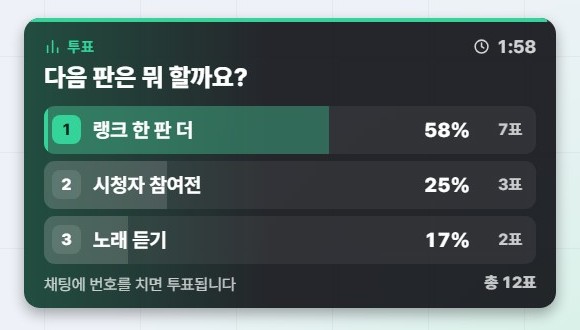
질문과 보기(최대 9개)를 적고 시간을 고른 뒤 [투표 시작]을 누릅니다. 시청자는 채팅에 번호만 칩니다. "2", "2번", "!투표 2" 모두 됩니다.
초코우유 봇 📊 투표 시작! 채팅에 번호만 쳐 주세요 — 오늘 뭐 할까? (1. 게임 / 2. 잡담)
별빛여우 1
달빛토끼 2번
… 90초 뒤
초코우유 봇 📊 오늘 뭐 할까? — 1위 게임 60% · 2위 잡담 40% · 총 20표
- 한 사람 한 표입니다. 나중에 친 번호가 앞의 표를 덮어씁니다.
- 표마다 봇이 답하지 않고, 집계는 기능 창과 방송 화면에 보입니다.
- 결과는 표가 많은 차례로 알리고, 같은 표는 "공동 1위"로 묶습니다.
- "투표 가리기"를 켜면 종료 때까지 표 수가 "?"로 나옵니다.
- [종료] 뒤 [투표 재개]로 이어 받고, [초기화]로 새로 합니다. 끝난 투표의 질문·보기 이름을 고치고 [투표 재개]를 누르면 고친 글로 이어 받습니다(보기 수는 같게).
- "채팅 알림"을 끄면 시작·결과 채팅이 나가지 않습니다.
추첨
- [모집 시작]을 누릅니다. 그때부터 채팅한 사람이 참여자에 들어갑니다.
- [모집 마감]을 누릅니다.
- 인원을 정하고 [뽑기]를 누릅니다. 당첨자는 채팅에도 알립니다.
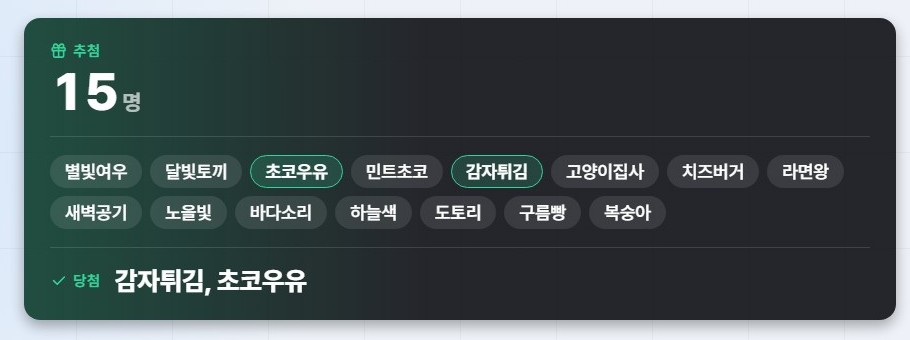
- 키워드(예: 참여)를 적으면 그 말을 친 사람만 들어갑니다.
- 이미 당첨된 사람은 다시 뽑히지 않습니다.
- [모집 재개]는 참여자를 두고 다시 받습니다.
- 명단을 방송 화면에서 감추려면 "참여자 명단 화면 표시"를 끕니다.
더 할 수 있는 것
- 당첨자 채팅 띄우기: 한 명만 뽑으면 방송 화면에 그 사람의 채팅이 뜨고 Windows 음성이 읽습니다. "당첨자 채팅 자동 띄우기"·"띄운 채팅 음성 읽기"로 끕니다.
- 구독자 뽑기: 구독자 뽑기 카드의 [뽑기]는 구독자가 아닌 사람을 건너뜁니다. 방송 중에만 되고, 확인에 실패하면 안내를 띄우고 멈춥니다.
- 구독자 표시: 참여자 칸의 "구독자 표시"를 켜면 기능 창 명단에서 구독자 이름 앞에 보라 점이 붙고 구독자 수가 나옵니다. 방송 화면에는 나오지 않습니다.
돌림판
방장이 직접 돌리는 룰렛입니다. 항목과 확률을 적어 [돌림판 저장]을 누르고 [돌리기]를 누르면 기능 창과 방송 화면의 원판이 같이 돕니다.

방송 화면의 원판은 바늘이 위에 있고, 멈추면 나머지 칸이 어두워지며 아래 결과 판에 결과를 크게 보여 줍니다. 후원 룰렛의 연차처럼 결과가 여럿이면 많이 나온 순서로 표에 모읍니다(2.8.0 새 디자인).
- 확률 합이 100이 아니어도 비율대로 돕니다. 회전 시간은 2~30초입니다.
- 바늘은 결과 칸 안 어느 자리에서든 멈춥니다(경계선에는 걸치지 않습니다). 도는 중에 항목을 바꿔 저장해도 그 회전은 돌기 시작할 때의 칸으로 끝까지 돕니다.
- 돌림판은 여러 개 만들 수 있습니다(벌칙판, 선물판 등).
- "결과 채팅 알림"을 켜면 결과를 채팅에 올립니다. 기본 문구는
🎰 {결과}!이고{결과}{대상}{돌림판}을 넣을 수 있습니다. - 결과는 [결과 기록 보기]에 날짜와 함께 남습니다.
- 방송 화면에서 원판이 도는 대신 테두리에 진행 막대가 차오르게 하려면 주소 끝에
?motion=less를 붙입니다. - 방송 화면의 원판 크기는 주소 끝에
?size=400처럼 붙여 바꿉니다.
후원 룰렛
정해 둔 금액이 후원되면 고른 돌림판이 방송 화면에서 저절로 돌고, 결과가 채팅에 올라갑니다. 처음에는 꺼져 있습니다. 룰렛 표를 확인하고 "후원 룰렛 사용"을 켠 뒤 [저장]을 누릅니다. 룰렛은 [+ 룰렛 추가]로 더합니다.

| 항목 | 하는 일 |
|---|---|
| 금액 | 정확히 이 금액일 때만 돕니다. |
| 감지 키워드 | 후원 메시지에 이 말이 있을 때만 돕니다. 같은 금액을 나눌 때 씁니다. |
| 연차 | 연차를 켜면 금액의 2배·3배…로 후원해도 돌고, 그 배수만큼 결과가 한 번에 나옵니다. |
| 하루 최대(회) | 하루에 도는 횟수 제한입니다. 0이면 제한이 없습니다. |
- 오버레이를 OBS에 넣지 않아도 채팅 결과는 나갑니다.
- 룰렛이 도는 후원에는 감사 인사 대신 룰렛 결과만 나갑니다.
- 익명 후원도 돕니다. 이름 자리에는 "익명의 후원자"가 들어갑니다.
- 후원 룰렛의 결과도 돌림판의 [결과 기록 보기]에 함께 남습니다.
- 실제 후원 없이 보려면 [테스트]나 [연차 테스트 (20배)]를 누릅니다. 테스트도 방송 화면에서 돌고 결과가 채팅에 나갑니다. 테스트는 하루 최대에 세지 않습니다.
- 주소 끝에
?hidden=0을 붙여 늘 보이게 하면, 아직 돌지 않았을 때는 후원 룰렛에 건 돌림판이 보입니다.
OBS에 띄우기
기능 창의 각 화면 맨 위 [URL 복사]로 주소를 복사해 OBS 브라우저 소스로 넣습니다. 폭·높이는 권장 크기로 둡니다.
| 오버레이 | 주소 | 권장 크기 |
|---|---|---|
| 투표 | http://localhost:8391/overlay/vote | 560×420 |
| 추첨 | http://localhost:8391/overlay/raffle | 900×420 |
| 돌림판 | http://localhost:8391/overlay/wheel | 490×640 |
| 후원 룰렛 | http://localhost:8391/overlay/roulette | 490×640 |
넣는 법은 화면·소리 가이드, 글자 크기·배경은 오버레이 꾸미기에 있습니다.
자주 묻는 것
[기능]을 눌렀는데 "봇을 먼저 시작하세요"라고 나와요.
아인 창의 [시작]으로 봇을 켜고 몇 초 뒤 다시 누르세요. 자세히 → 문제 해결
OBS에 아무것도 안 보여요.
돌림판은 돌 때만 나타납니다(늘 보이게: ?hidden=0). 브라우저 소스의 "보이지 않을 때 소스 종료" 옵션은 꺼 두세요. 자세히 → 문제 해결