치지직 채팅봇 아인
신청도 승인도 없이 봇 이름을 직접 정하는 치지직 채팅봇입니다. 출석 체크, 후원·구독 감사 인사, 명령어 응답을 남들과 같은 봇 이름이 아니라 우리 방송만의 "○○봇" 이름으로 합니다. Microsoft Store에서 받아 5분이면 시작합니다.
기능
켜면 바로 일하고, 문구 하나까지 내 방송에 맞게 바꿀 수 있어요. 방송 채팅봇에 기대하는 일은 빠짐없이 하고, 투표·추첨·룰렛과 방송 화면 오버레이까지 한 프로그램에서 합니다.
모두가 똑같은 이름을 쓰는 봇이 아니에요. 네이버 부계정을 연결하면 내가 지은 "○○봇" 이름으로 응답합니다. 신청도 승인도 필요 없어요.
"안녕하세요" 한마디면 자동 출석. 출석 횟수가 쌓여 단골 시청자가 보입니다. 다른 봇에서 넘어와도 횟수를 이어받을 수 있어요.
치즈 후원, 구독, 구독권 선물까지 놓치지 않고 즉시 감사 인사를 올립니다. 새로 팔로우한 분께도 인사할 수 있어요. 문구는 내 마음대로.
!출첵, !팔로우, !업타임, !시간 기본 제공. 나만의 명령어와 반복 공지도 클릭 몇 번으로 추가됩니다.
봇은 내 컴퓨터에서 직접 돕니다. 로그인 정보와 시청자 기록은 내 PC에만 저장돼요. 시청자 기록과 채팅은 밖으로 나가지 않습니다.
방송을 켜면 디스코드 채널에 시작 알림을 보내고, 새 버전 안내와 로그인 만료 안내까지 앱이 먼저 알려줍니다.
화면
켜는 것도 버튼 하나, 바꾸는 것도 버튼 하나입니다.

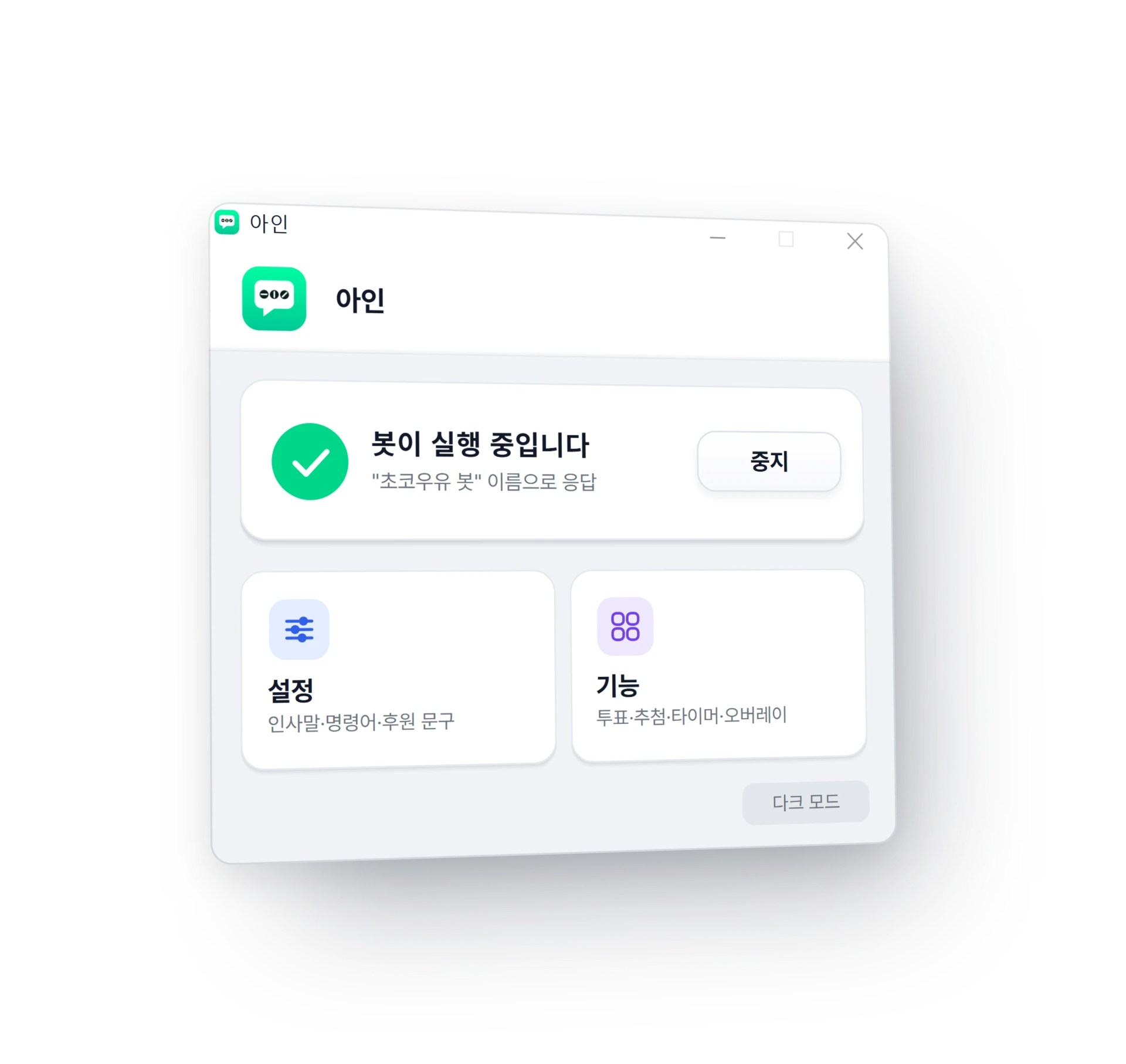
상태 카드에 지금 실행 중인지, 어떤 이름으로 응답하는지가 보이고 [시작]/[중지] 하나로 켜고 끕니다.
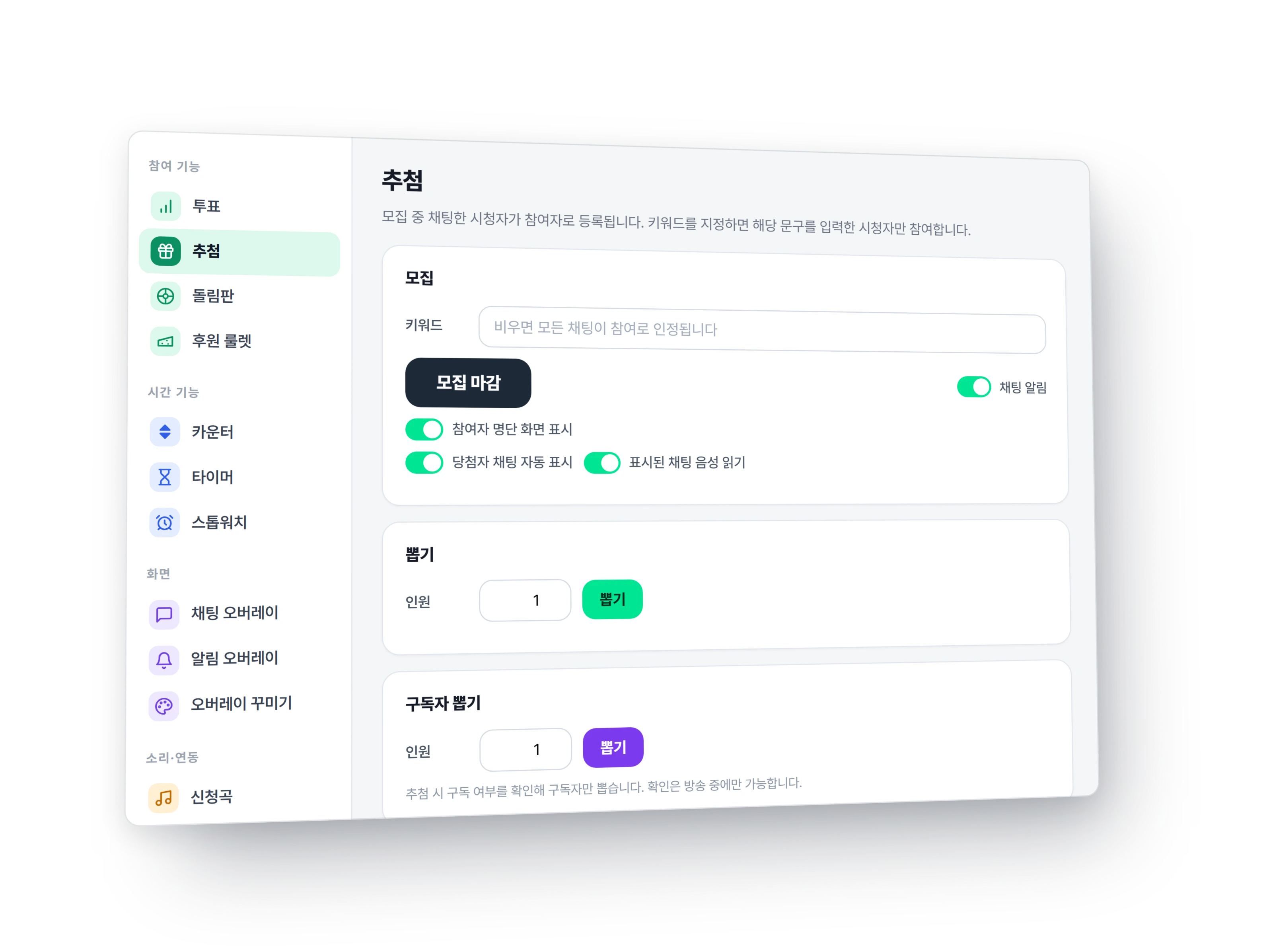
인사말·후원 문구·명령어는 설정에서 고치고, 투표·추첨·룰렛과 오버레이, 신청곡, TTS, TITS는 기능에서 켭니다.
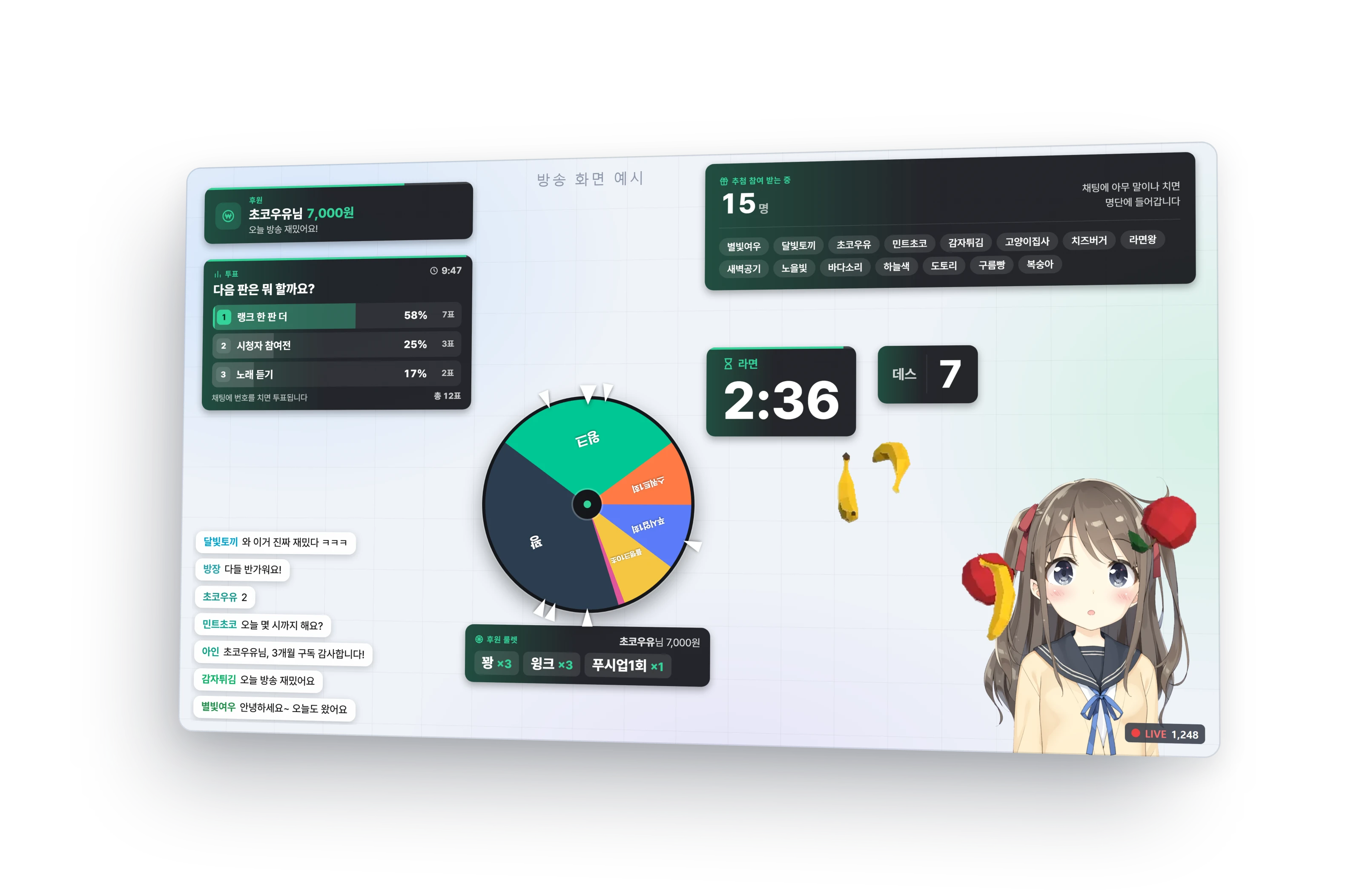
OBS 브라우저 소스로 넣는 알림·타이머·카운터·룰렛·채팅·추첨·투표. 시청자는 채팅에 번호만 치면 되고, 결과는 화면과 채팅에 같이 나옵니다. 버튜버라면 TITS로 아바타에 물건도 던집니다.

투표·추첨·돌림판·후원 룰렛, 카운터·타이머·스톱워치, 채팅·알림 오버레이, 신청곡, TTS·TITS를 한 창에서 다룹니다. 명령어를 외울 것이 없고, 각 화면의 URL을 OBS에 한 번 넣으면 끝입니다.

가격
먼저 30일 동안 전부 무료로 써보세요. 마음에 들면 그때 결제해도 늦지 않아요.
FAQ
네. 설치하면 안내 화면이 순서대로 알려줍니다. 로그인 두 번이면 준비 끝이고, 어려운 부분은 그림 안내가 함께 나와요.
Windows PC와 치지직 계정이면 됩니다. 설치하고 방송하는 계정으로 로그인하면 바로 시작돼요(2.3부터 API 키 발급이 없어졌습니다). 부계정이 없으면 봇 답은 "아인 봇" 이름으로 나갑니다. 내 방송만의 이름을 쓰려면 네이버 부계정이 하나 더 필요합니다. Microsoft Store를 쓸 수 없는 환경이라면 einbot.help@gmail.com 으로 문의해 주세요.
아니요. 방송할 때만 켜면 됩니다. 꺼도 출석 기록과 설정은 전부 남아 있어요.
스마트스토어에서 결제한 뒤, 아인 설정 → [이용권]에 주문번호를 붙여넣으면 즉시 기간이 늘어납니다. 기다릴 것도, 받을 것도 없어요. 무료 체험이 남아 있으면 남은 날짜도 그대로 보존됩니다.
네. 시청자 출석 횟수를 이어받는 기능이 있어서, 단골 시청자들의 기록이 처음부터 다시 시작되지 않게 할 수 있습니다.
됩니다. 아인 창의 [기능] 버튼에서 투표·추첨·돌림판·후원 룰렛과 카운터·타이머·스톱워치를 버튼으로 진행하고, OBS 브라우저 소스로 방송 화면에 띄웁니다. 시청자는 채팅에 번호나 말 한마디만 치면 되고 명령어를 외울 필요가 없습니다. 채팅 오버레이, 알림 오버레이와 알림 소리, TTS 읽어주기, TITS 던지기, 채팅 !신청곡 유튜브 링크로 받는 신청곡도 됩니다. 참여 기능 가이드 · 화면·소리 가이드
됩니다(2.5.0부터). 방송 중에 누가 팔로우하면 봇이 채팅으로 인사하고, 알림 오버레이에 카드로 띄웁니다. 둘 다 처음에는 꺼져 있어요. 봇 계정(부계정)을 치지직 스튜디오 → 채널/권한 관리 → 권한 관리에서 내 채널의 채널 관리자로 지정해 두어야 동작합니다. 팔로우하면 1~2초 안에 뜨고, 같은 분은 한 번만 알립니다. 켜는 순서
됩니다. 설정 → [디스코드 알림]에 디스코드 채널의 웹훅 주소를 넣고 켜 두면, 방송이 시작될 때 제목·카테고리·썸네일 카드를 한 번 보냅니다. 디스코드 봇을 따로 만들거나 서버를 켜 둘 필요가 없어요. 봇을 방송 시작 10분 뒤에 켜면 보내지 않고, 마지막 알림을 보낸 지 30분 안에 방송을 다시 켜도 보내지 않습니다. (1.9.3부터)
주문번호나 연장 코드를 아인에 등록하기 전이면 전액 환불됩니다. 등록해서 이용 기간이 늘어난 뒤에는 환불되지 않습니다. 30일 무료 체험이 시험 기간이니, 결제 전에 충분히 써 보고 결정해 주세요. 환불은 스마트스토어 주문 내역에서 취소하거나 einbot.help@gmail.com 으로 요청하면 됩니다. 자세한 기준은 이용약관에 있습니다.
찾는 답이 없나요? 디스코드 문의 서버나 메일(einbot.help@gmail.com)로 물어보세요. 평일 24시간 안에 답합니다.
결제·환불·개인 정보는 메일로 보내 주세요.
가이드
앱의 실제 동작을 기준으로 정리한 사용 가이드입니다. 막히는 부분이 있으면 먼저 여기를 보세요.
Microsoft Store 설치 → 로그인 → 봇 이름 → 봇 시작. 5분이면 끝납니다.
설치 가이드 →기본 명령어, 방장 전용 명령어, 채팅에서 바로 만드는 내 명령어, 치환자, 반복 공지.
명령어 가이드 →인사말 출석, 하루 기준 시각, 상황별 인사 문구, 다른 봇에서 출석 기록 이어받기.
출석 가이드 →치즈 후원, 구독, 구독권 선물, 새 팔로우에 자동으로 인사하는 설정과 필요한 권한, 문구 예시.
후원 인사 가이드 →반응이 없을 때, 권한이 빠졌다고 나올 때, 봇 계정 연결이 끊겼을 때. 증상별로 바로 해결합니다.
문제 해결 →출석·인사·명령어부터 투표·오버레이·TTS·TITS까지 한 줄씩. 줄마다 설정 방법으로 이어집니다.
기능 목록 보기 →